Guías y Tutoriales de Hardware

Cómo pasar de Windows 10 a Windows 11 sin volverse loco
Pasar de Windows 10 a Windows 11 es en la mayoría de los casos una actualización sencilla que no requiere reinstalaciones y mantiene datos y aplicaciones. Las cosas que hay que saber en 2026.
La migración de Windows 10 a Windows 11 está concebida para ofrecer la mayor fluidez posible al usuario. Teóricamente, se considera una simple actualización del sistema, dado que ambos sistemas operativos comparten el mismo núcleo y configuraciones esenciales. No obstante, en la práctica, muchos usuarios temen la posibilidad de perder datos, la incompatibilidad de software o enfrentar problemas de rendimiento.
Comprender los requisitos técnicos de Windows 11
Windows 11 presenta requisitos de hardware más rigurosos en comparación con las versiones anteriores del sistema operativo de Microsoft. Entre los requisitos más relevantes , encontramos procesadores relativamente recientes, la presencia y activación del chip TPM 2.0 y Secure Boot, al menos 4 GB de RAM y 64 GB de espacio en disco.
Para verificar de manera rápida si su ordenador es compatible, puede emplear la herramienta oficial Microsoft PC Health Check. Esta aplicación analiza el sistema de forma automática y reporta cualquier aspecto que impida la instalación de Windows 11.
Si la comprobación de estado del PC arroja un resultado negativo, aún podría ser posible actualizar a Windows 11 sin perder datos ni tener que realizar una instalación limpia.
Prepara tu sistema antes de actualizarlo
La etapa de preparación a menudo se pasa por alto, pero es fundamental para prevenir la mayoría de los inconvenientes que pueden surgir durante la instalación. Antes de comenzar la actualización, es aconsejable llevar a cabo ciertas acciones previas:
• Actualiza Windows 10 mediante Windows Update. Un sistema actualizado reduce la probabilidad de conflictos durante la migración.
• Libera espacio en la unidad del sistema Windows 11 requiere varios gigabytes temporales para instalarse y crear archivos de reversión.
• Actualiza tus controladores principales especialmente los relacionados con el chipset, la tarjeta gráfica y el controlador de almacenamiento.
• Crea una copia de seguridad de tus datos importantes Si bien las actualizaciones preservan tus archivos y aplicaciones, siempre es recomendable hacer una copia de seguridad.
El método más sencillo: Actualizar mediante Windows Update
Microsoft ofrece la actualización a Windows 11 directamente a través de actualizaciones automáticas si el dispositivo es compatible. La instalación se realiza en segundo plano y se reemplaza el sistema operativo manteniendo aplicaciones y archivos personales. Si no se ofrece la opción de actualizar, el sistema probablemente no es compatible.
La alternativa oficial: Asistente de instalación de Windows 11
Si Windows Update no ofrece la actualización a Windows 11, se puede forzar el proceso utilizando el Asistente de instalación de Windows 11 de Microsoft, que automatiza la instalación y permite iniciar la actualización.
El asistente de instalación de Windows 11 verifica los requisitos del sistema, descarga archivos e inicia la instalación sin configuraciones especiales. Si no se cumplen los requisitos mínimos, no se puede avanzar. Sin embargo, los PC no compatibles también pueden recibir la actualización.
Actualización in situ desde un archivo ISO de Windows 11
Para pasar de Windows 10 a Windows 11, tienes la opción de descargar la última versión del medio de instalación. Para ello, consulta la sección "Descargar la imagen de disco (ISO) de Windows 11 para dispositivos x64". Al hacer doble clic en el archivo ISO, Windows 10 monta su contenido automáticamente y le asigna de forma temporal una letra de unidad, como D:, E:, entre otras.
Haciendo doble clic en el archivo, setup.exe puede iniciar la migración de Windows 10 a Windows 11, asegurándose de confirmar que desea conservar las aplicaciones instaladas, los datos y las preferencias del sistema.
Compruebe la compatibilidad con POPCNT y SSE4.2.
Si tienes una PC con buena RAM pero un procesador que no aparece en la "lista oficial" de Microsoft, todavía hay esperanza. Sin embargo, con la llegada de la versión Windows 11 24H2, las reglas han cambiado. Ya no basta con saltarse el TPM; ahora tu procesador debe tener dos "llaves" físicas obligatorias: POPCNT y SSE4.2.
¿Qué son POPCNT y SSE4.2?
Son instrucciones integradas en el hardware de tu procesador. Antes se podían ignorar, pero ahora Microsoft las ha incluido en el corazón del sistema (kernel).
Nota importante: Si tu procesador no tiene estas funciones, Windows 11 simplemente no arrancará, aunque logres instalarlo.
No necesitas buscar manuales técnicos. Puedes usar un comando rápido para salir de dudas:
1) Pulsa las teclas Windows + R.
2) Escribe cmd y pulsa Enter.
3) Copia y pega el siguiente comando:
powershell "irm https://bit.ly/windows11test | iex"
Si el test es positivo: ¡Buenas noticias! Tu procesador tiene la arquitectura necesaria. Aunque Microsoft diga que no es compatible, puedes usar los métodos habituales para omitir el TPM 2.0 y el Secure Boot e instalar Windows 11 sin problemas.
Si el test falla: Lamentablemente, tu hardware es físicamente incapaz de ejecutar las versiones más nuevas de Windows 11. En este caso, lo mejor es quedarte en Windows 10 o considerar renovar tu equipo.
Si tu PC pasó la prueba de POPCNT y SSE4.2, puedes proceder con la actualización utilizando herramientas como Rufus o scripts de omisión de hardware que permiten saltar las restricciones de procesador y TPM.
Te puede interesar
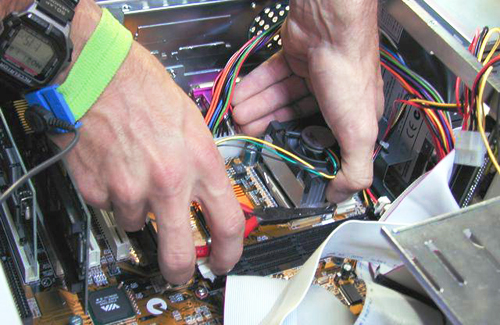
Asistencia Técnica
Ofrecemos asistencia técnica profesional para que tu equipo vuelva a funcionar como nuevo.
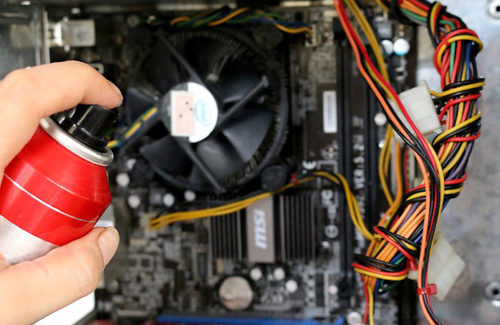
Mantenimientos
Con un eficiente mantenimiento rutinario permite detectar fallos repetitivos, aumentar la vida útil de equipos
Licencias Originales
¡Activa tu Software legalmente y al instante! Obtén códigos de licencia 100% genuinos para activar tus programas
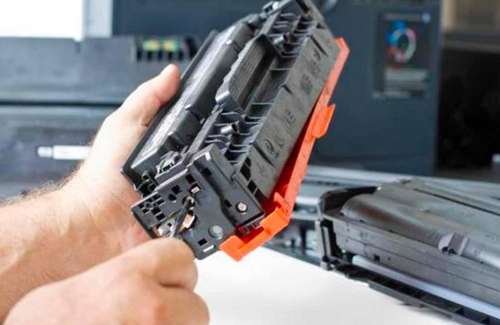
Recarga de Toner
Recargamos y vendemos las mejores marcas de TONER LASER con la mejor calidad y garantizados.