Guías y Tutoriales de Hardware
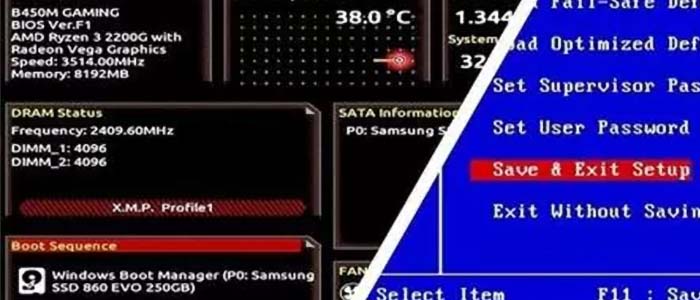
Guía básica de UEFI para principiantes
UEFI significa Unified Extensible Firmware Interface. Es el sistema que conecta el hardware de tu computadora (procesador, memoria, disco duro, etc.) con el sistema operativo (Windows, Linux, etc.). Piensa en UEFI como el "puente moderno" que reemplaza al antiguo BIOS.
¿Cómo mejora a BIOS?
• Arranque más rápido: inicia el sistema operativo en menos tiempo.
• Compatibilidad con discos grandes soporta discos duros de más de 2 TB gracias al formato GPT.
• Interfaz más amigable: algunos equipos muestran menús gráficos fáciles de usar, no solo texto.
• Mayor seguridad: incluye funciones como Secure Boot, que evita que programas maliciosos se carguen al inicio.
• Flexibilidad: permite actualizaciones y configuraciones más avanzadas.
¿Cómo se accede a UEFI?
Para entrar a UEFI necesitas hacerlo al encender tu computadora:
1) Enciénde tu computadora, apenas aparezca el logo del fabricante, presiona una tecla especial (puede ser F2, F10, F12, ESC o DEL, depende de la marca).
2) Si usas Windows 10 o 11, también puedes entrar desde el sistema:
• Ve a Configuración | Actualización y seguridad | Recuperación.
• En “Inicio avanzado”, selecciona Reiniciar ahora.
• Luego elige Solucionar problemas | Opciones avanzadas | Configuración de firmware UEFI.
¿Cómo se actualiza UEFI?
Actualizar UEFI es parecido a actualizar un programa, pero requiere cuidado:
• Descarga oficialve al sitio web del fabricante de tu placa base o laptop.
• Instala la versión correctacada modelo tiene su propia actualización.
• Sigue las instrucciones paso a paso normalmente se hace desde Windows o desde el propio menú UEFI.
• Precaución: Nunca apagues el PC durante la actualización, porque puede dañar el sistema.
¿Qué puedo hacer con UEFI?
UEFI te permite configurar aspectos clave de tu computadora:
• Cambiar el orden de arranque (decidir si inicia desde el disco duro, USB, etc.).
• Activar o desactivar funciones de seguridad como Secure Boot.
• Ajustar parámetros de hardware: velocidad de ventiladores, memoria RAM, procesador.
• Revisar información del sistema: temperatura, voltajes, estado de los discos.
• Restaurar configuraciones de fábrica si algo falla.
Recomendaciones finales
Usa UEFI solo cuando lo necesites: no cambies opciones sin entenderlas.
Manténlo actualizado para mejorar compatibilidad y seguridad.
Lee el manual de tu equipo: cada fabricante tiene menús diferentes.
Haz cambios pequeños y seguros: por ejemplo, modificar el orden de arranque para instalar Windows desde USB.
Evita tocar configuraciones avanzadas (como voltajes o frecuencias) si no tienes experiencia, porque pueden dañar el hardware.
UEFI es el corazón moderno de tu PC, más rápido, seguro y flexible que el viejo BIOS. Saber cómo acceder y usarlo te da control sobre tu computadora, pero siempre con precaución.
Te puede interesar
Asistencia Técnica
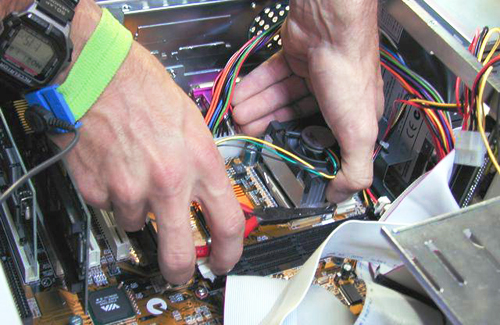
Ofrecemos asistencia técnica profesional para que tu equipo vuelva a funcionar como nuevo.
Mantenimientos
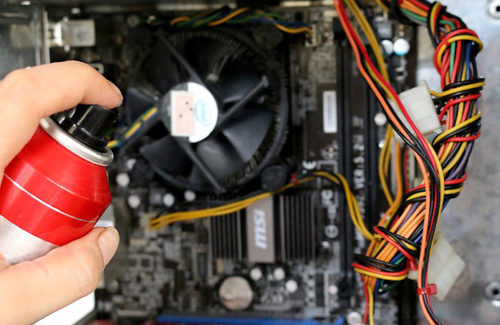
Con un eficiente mantenimiento rutinario permite detectar fallos repetitivos, aumentar la vida útil de equipos

Licencias Originales
¡Activa tu Software legalmente y al instante! Obtén códigos de licencia 100% genuinos para activar tus programas
Recarga de Toner
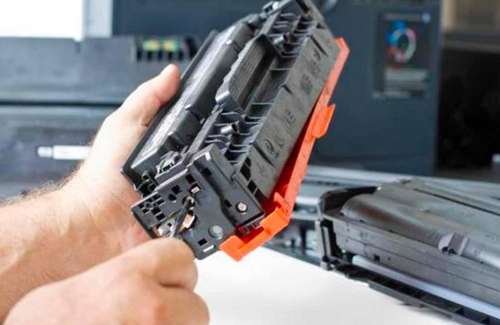
Recargamos y vendemos las mejores marcas de TONER LASER con la mejor calidad y garantizados.